
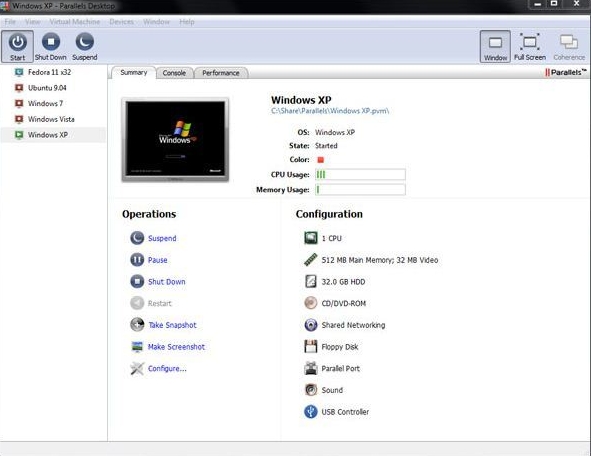
对于在Mac电脑Parallels Desktop虚拟机中运行Windows系统的用户,若想使用快连VPN电脑版,最直接有效的方法是在Windows虚拟机内直接安装并使用快连VPN的Windows客户端。这能完美解决虚拟机内Windows系统的网络加速与安全访问需求,无需在macOS宿主系统中进行复杂配置。
在Parallels Desktop中安装与使用快连VPN
Parallels Desktop允许Mac用户在macOS系统内无缝运行Windows。要在其中的Windows系统使用快连VPN,操作流程与在实体PC上完全一致。
步骤一:于Windows虚拟机内下载客户端
启动您的Windows虚拟机,并打开浏览器。访问快连VPN的官方网站,找到并下载其Windows版本的客户端安装程序。
步骤二:安装与配置
运行下载好的安装程序,按照向导提示完成快连VPN的安装。安装完成后,启动客户端,使用您的账号登录。您可以从服务器列表中选择一个最优或所需的节点进行连接。
关键设置与优化建议
为确保最佳体验,请注意以下几点:首先,建议将虚拟机网络模式设置为“共享网络”,这能确保Windows系统直接使用Mac主机的网络连接。其次,连接VPN前,请暂时关闭Windows防火墙或为快连VPN客户端添加例外规则,以防连接被阻断。最后,若遇到连接问题,可尝试在快连VPN设置中切换不同的连接协议(如UDP/TCP)。
常见问题与解决方案
在虚拟机环境中使用VPN可能会遇到一些特定问题,以下是针对性解决方法。
连接不稳定或速度慢
这通常与虚拟机分配的资源不足有关。请进入Parallels Desktop控制中心,为您的Windows虚拟机分配更多的CPU核心和内存资源。同时,确保Mac主机本身的网络连接稳定且快速。
无法连接到VPN服务器
请检查Windows虚拟机的系统时间是否准确,错误的时间会导致SSL连接失败。确认Mac主机网络是否正常,并尝试在快连VPN客户端内切换其他服务器节点或连接协议。
网络共享与宿主机访问
成功连接快连VPN后,Windows虚拟机的网络将处于VPN隧道内。此时,若需要虚拟机与macOS宿主之间进行文件共享或访问,通常不会受到影响,Parallels Tools提供的共享功能会继续正常工作。
Parallels Desktop中其他VPN解决方案对比
除了在Windows虚拟机内安装VPN客户端,用户有时也会考虑其他方案,但各有优劣。
方案对比:虚拟机内VPN vs. 宿主机全局VPN
在Windows虚拟机内单独安装快连VPN客户端,其优势在于目标明确,仅加密虚拟机流量,不影响macOS宿主机的网络速度和其他应用。操作简单,兼容性最好。劣势是如果需要macOS系统也翻墙,则需另行配置。
在macOS宿主机上安装全局VPN,则会让所有流量(包括虚拟机的)都经过VPN。这可能导致虚拟机网络延迟增加,且某些依赖于本地网络的软件(如Parallels Desktop自身的激活或共享服务)可能出现异常。
为何推荐在虚拟机内直接使用快连VPN
对于主要需求是保障Windows虚拟机内网络活动(如使用特定Windows版办公软件、访问企业内网或进行跨境电商操作)的用户,在虚拟机内直接安装快连VPN是最专业、最稳定的选择。它实现了精准的网络环境隔离,为虚拟机提供专属的安全通道,同时避免了宿主机复杂配置带来的潜在系统冲突。这种方案能最直接地满足“快连VPN电脑版Parallels适配”这一核心需求。
FAQ相关问答
在Parallels Desktop的Windows虚拟机里使用快连VPN,最推荐的方法是什么?
最直接有效的方法是在Windows虚拟机内部直接下载并安装快连VPN的Windows客户端。这种方式操作简单,与在实体PC上使用完全一致,能为虚拟机提供专属的网络加速和安全访问,无需在macOS宿主机上进行复杂配置。
在虚拟机中使用快连VPN连接不稳定或速度慢,可能是什么原因?如何解决?
这通常与虚拟机分配的资源不足有关。建议进入Parallels Desktop控制中心,为Windows虚拟机分配更多的CPU核心和内存资源。同时,请确保Mac主机本身的网络连接稳定且快速。
在Windows虚拟机内使用快连VPN,和在macOS宿主机上使用全局VPN,有什么区别?
主要区别在于流量影响范围:在虚拟机内安装VPN,仅加密虚拟机自身的流量,不影响macOS宿主机的网络速度和其他应用。在macOS宿主机上安装全局VPN,则所有流量(包括虚拟机的)都会经过VPN,可能导致虚拟机网络延迟增加,并可能影响依赖于本地网络的服务。
