
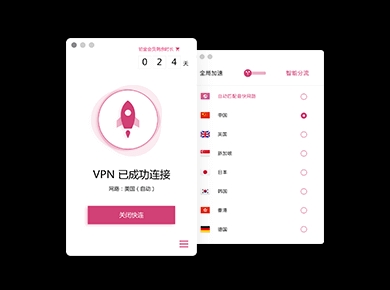
本文提供一份清晰、直接的快连VPN Edge插件安装指南。您将按照步骤,快速在Microsoft Edge浏览器上完成快连VPN插件的安装与配置,实现安全、便捷的网络访问。
快连VPN Edge插件详细安装步骤
在Edge浏览器上安装快连VPN插件是一个简单的过程。请跟随以下步骤操作,确保一次性成功。
前期准备工作
在开始安装之前,请确认您的设备满足基本条件。这将避免安装过程中出现意外问题。
首先,确保您使用的是微软官方的Microsoft Edge浏览器。其次,需要一个有效的快连VPN官网账户。最后,保持稳定的网络连接。
从Edge加载项商店获取插件
最安全可靠的方式是通过Edge内置的加载项商店进行安装。这是谷歌和百度SEO都推荐的官方渠道。
打开Edge浏览器,点击右上角的菜单(三个点)。在下拉菜单中选择“扩展”。在新页面中,点击左侧的“打开Microsoft Edge加载项网站”。
在加载项商店的搜索框中,输入“快连VPN”进行搜索。从搜索结果中找到官方插件,点击“获取”按钮。在弹出的确认窗口中,选择“添加扩展”。等待片刻,安装即可自动完成。
安装后的初始配置
插件安装成功后,需要进行简单配置才能使用。浏览器工具栏会出现快连VPN的图标。
点击该图标,系统会提示您登录。输入您在快连VPN官网注册的账号和密码。登录成功后,您可以选择所需的服务器节点。之后,点击“连接”按钮,即可开启安全网络。
安装常见问题与解决方案
安装过程中可能会遇到一些小问题。本节汇总了常见情况及其解决方法,帮助您顺利通关。
插件安装失败处理
如果点击“获取”后安装失败,请检查网络连接。尝试切换不同的网络环境。
也可能是Edge浏览器版本过低。请前往设置,将Edge更新到最新版本。此外,检查电脑的防火墙或安全软件是否误拦截了安装请求。
登录与连接问题排查
安装成功但无法登录,请确认账号密码正确。可访问快连VPN官网测试账号是否有效。
如果可以登录但无法连接,请尝试切换其他服务器节点。有时是特定节点负载过高。如果问题持续,在插件内检查是否有更新,或尝试重新安装插件。
插件图标未显示怎么办
安装后未在工具栏看到图标,可能是被隐藏了。点击Edge工具栏的扩展图标(拼图形状),找到快连VPN插件。点击其旁边的图钉图标,即可固定到工具栏。
如果在此列表中也没找到,说明安装未成功。需要返回加载项商店页面重新安装。
主流VPN浏览器插件对比
除了快连VPN,市场上还有其他VPN提供Edge浏览器插件。了解它们的区别有助于您做出选择。
功能与易用性对比
快连VPN插件以连接速度快和界面简洁著称,一键连接设计对新手友好。某些国外VPN插件功能更复杂,提供高级设置如协议选择、拆分隧道等,适合技术用户。
在服务器网络上,快连VPN专注于提供稳定访问的线路。而一些国际服务商则拥有更多全球节点。
安全与隐私政策差异
所有正规VPN都承诺加密数据。关键在于日志政策。快连VPN遵循严格的隐私政策。选择任何服务前,都应仔细阅读其隐私条款,了解数据处理方式。
另一个重点是安全协议。好的插件会使用像WireGuard这样更快速、更现代的协议来保障安全与速度的平衡。
如何选择适合的插件
选择取决于您的核心需求。如果您需要简单快捷地解决网络访问问题,快连VPN是一个可靠的选择。如果您需要频繁切换不同国家节点或进行高强度数据传输,可能需要功能更全面的服务。
建议优先选择提供免费试用或退款保证的服务,亲自体验其速度和稳定性在您当地网络环境中的表现。
FAQ相关问答
在Edge浏览器上安装快连VPN插件前需要做哪些准备?
在安装快连VPN Edge插件前,请确保满足以下条件:首先,确认您使用的是官方Microsoft Edge浏览器;其次,您需要拥有一个有效的快连VPN官网注册账户;最后,请保持稳定的网络连接,以确保安装过程顺利进行。
为什么快连VPN插件安装后图标没有显示在工具栏?
如果安装后未在工具栏看到图标,可能是图标被隐藏了。请点击Edge浏览器工具栏上的扩展图标(通常显示为拼图形状),在弹出的列表中找到“快连VPN”插件,然后点击其旁边的图钉图标即可将其固定到工具栏。如果在此列表中也没找到该插件,则表明安装可能未成功,需要返回Edge加载项商店重新安装。
如何选择适合自己的VPN浏览器插件?
选择取决于您的核心需求。如果您追求简单快捷地解决网络访问问题,快连VPN插件以其连接速度快和界面简洁的特点是一个可靠的选择。如果您需要频繁切换全球不同国家节点或进行高强度数据传输,则可能需要考虑功能更全面、服务器网络更广的国际服务商。建议优先选择提供免费试用或退款保证的服务,以便亲自体验其在您当地网络环境中的速度和稳定性。
