
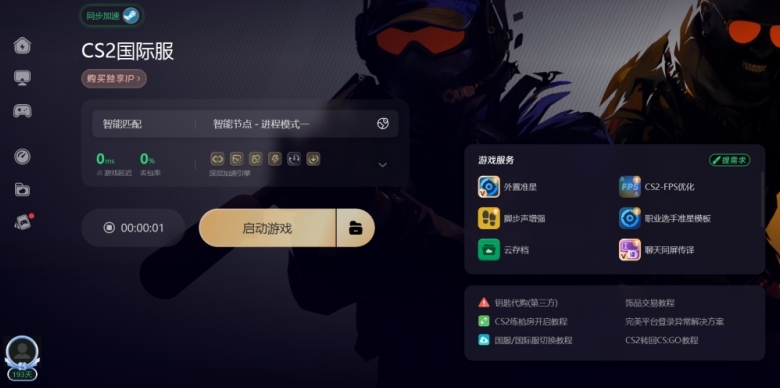
如果您正在寻找在Windows 10电脑上下载并安装快连VPN最新版客户端的方法,您可以直接访问其官方网站进行安全下载。本文将为您提供详细的下载步骤、安装指南、常见问题解答,并与其他热门VPN软件进行对比,帮助您获得最佳的网络连接体验。
如何在Windows 10上下载快连VPN最新版
为您的Windows 10系统获取最新版的快连VPN客户端是一个简单的过程。遵循以下步骤可以确保您下载到的是官方正版、无病毒的软件。
步骤一:访问官方网站
始终建议从软件的官方网站下载任何应用程序,这是避免恶意软件和保证版本最新的最安全方式。您可以通过搜索引擎查找其官方站点。
步骤二:定位下载页面
进入官网后,寻找标有“下载”、“客户端”或“Windows应用”的页面或区域。通常官网会自动检测您的操作系统并推荐Windows版本。
步骤三:下载安装程序
点击针对Windows 10/11系统的下载按钮,通常会下载一个名为“FastVPN_Setup.exe”或类似的可执行文件(.exe格式)。请记住文件的保存位置。
快连VPN在Windows 10上的安装与使用指南
成功下载安装程序后,下一步就是将其安装到您的电脑上并开始使用。
安装过程详解
找到下载的.exe文件,双击运行。按照安装向导的提示进行操作,您可能需要:
• 同意用户许可协议。
• 选择安装目录(通常默认即可)。
• 决定是否创建桌面快捷方式。
• 等待安装进度条完成。
安装完成后,通常程序会自动启动,或在桌面和开始菜单创建快捷方式。
首次使用与连接
首次打开快连VPN,您需要使用已注册的账户进行登录。如果您是新用户,通常需要在官网或应用内完成注册。登录后:
• 您会看到一个服务器列表或“快速连接”按钮。
• 选择您想要连接的服务器位置(例如,美国、日本、香港等)。
• 点击“连接”按钮,等待状态显示为“已连接”或类似提示。
• 连接成功后,您的Windows 10电脑的IP地址就会被隐藏,网络流量将通过加密隧道传输。
常见问题与解决
• 连接失败:检查您的本地网络是否正常,尝试切换不同的服务器节点。
• 速度较慢:选择距离您物理位置更近或负载较低的服务器。
• 软件无法启动:尝试以管理员身份运行程序,或重新启动电脑后再次尝试。
与其他主流VPN软件对比
在选择VPN服务时,对比不同软件的特性非常重要。以下是快连VPN与另外两款热门VPN的简要对比,帮助您做出决策。
对比维度:速度与稳定性
快连VPN通常以连接速度快和稳定性高为宣传点,特别适合用于日常浏览、流媒体播放和社交。其他一些老牌VPN可能在全局网络基础设施上更庞大,但在特定地区的速度可能有所不同。选择时,可以考虑提供免费试用的服务来实际测试速度。
对比维度:价格与套餐
快连VPN的定价策略通常比较灵活,提供月付、年付等不同套餐,年付均价更具竞争力。许多VPN服务商都提供类似的长期折扣。关键是看清同时支持的设备数量,并留意是否有退款保证政策,这能让您无风险地体验服务。
对比维度:易用性与支持
快连VPN的Windows客户端界面设计通常简洁直观,非常适合新手用户。在客户支持方面,大多数优质VPN服务都提供24/7在线客服和知识库。您可以访问快连VPN的官方网站获取最直接的支持和最新信息。
总而言之,对于Windows 10用户来说,直接从官网下载快连VPN最新版是安全可靠的选择。安装过程简单,连接通常一键完成。在最终决定前,建议根据自身对速度、价格和易用性的需求,与其他选项进行综合比较。
FAQ相关问答
如何在Windows 10上下载快连VPN最新版?
为确保安全并获得最新版本,请访问快连VPN的官方网站。在网站上找到针对Windows 10/11系统的下载页面,点击下载按钮获取安装程序(通常是一个.exe文件)。这是避免恶意软件最可靠的方法。
安装快连VPN后首次如何使用?
安装完成后打开软件,使用您的账户登录(新用户需先注册)。登录后,您会看到服务器列表或“快速连接”按钮。选择一个您想连接的服务器位置(如美国、日本),然后点击“连接”。当状态显示为“已连接”时,您的网络流量即开始通过加密隧道安全传输。
使用快连VPN时遇到连接速度慢怎么办?
如果连接速度较慢,建议尝试切换到距离您物理位置更近的服务器节点,或者选择列表中显示负载较低的服务器。这通常能有效改善连接速度和稳定性。
